璇垣 · 实操教程
Word 文档突然不能编辑怎么办?只读、受保护视图、所选内容被锁定完整排查
Word 文档能打开却不能输入、按钮变灰或提示只读?按查看模式、受保护视图、共享权限、文件占用、限制编辑与 Office 激活六类原因逐项排查。
article_id: P37
title: "Word 文档突然不能编辑怎么办?只读、受保护视图、所选内容被锁定完整排查"
wechat_title: "Word 文档突然不能编辑、按钮全灰?先查这 6 种锁定"
slug: "word-document-read-only-cannot-edit-fix"
description: "Word 文档能打开却不能输入、按钮变灰或提示只读?按查看模式、受保护视图、共享权限、文件占用、限制编辑与 Office 激活六类原因逐项排查。"
resource_match: NONE
layout: GOLDEN_WECHAT_LAYOUT_V2
source_url: "https://tool-archive.pages.dev/guides/word-document-read-only-cannot-edit-fix"
status: FINAL_LOCKED
Word 文件能打开,但光标点不进去、工具栏一片灰,或者顶部出现“只读”“受保护的视图”“未授权产品”“文件已被其他用户锁定”。这些现象很像,原因却不一样。
先不要重装 Office,也不要关闭所有安全保护。按下面顺序看提示,通常可以快速判断是查看模式、来源保护、共享权限、文件占用、文档限制,还是激活状态。
先看三个位置
1. 右上角模式是“查看”“审阅”还是“编辑”;
2. 文档上方有没有黄色或红色安全提示条;
3. 标题栏有没有“未授权产品”,弹窗是否写着“被其他用户锁定”。
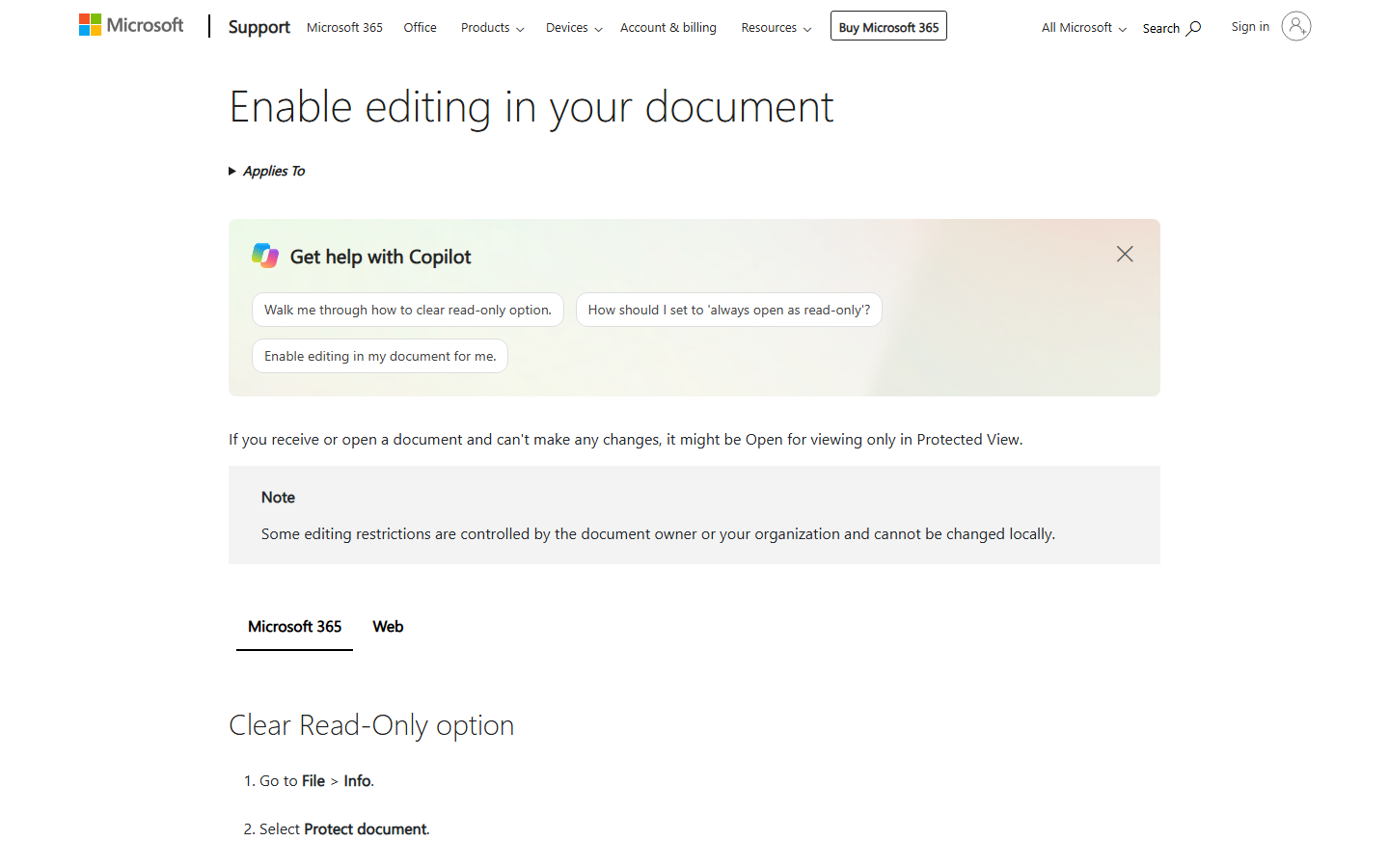
图 1:先确认文档当前处于查看、审阅还是编辑模式。
1. 右上角显示“查看”:先切换编辑模式
如果右上角是“查看”或“审阅”,打开模式菜单,选择“编辑”。如果“编辑”选项不存在,通常表示当前账号没有编辑权限,或文档所有者只允许查看 / 审阅。
此时应请求所有者开放编辑权限,或另存副本后修改。不要尝试绕过单位、学校或他人设置的权限。
Microsoft 官方说明:Enable editing in your document;Document modes in Word。
2. 黄色安全条:确认来源后再“启用编辑”
邮件附件、浏览器下载和聊天工具接收的文件,可能进入受保护的视图。这是一层安全隔离,不等于文件损坏。
只有确认发件人、文件用途和来源可信时,才点击“启用编辑”。若来自陌生人、内容异常,或红色提示明确说文件可能有风险,应先关闭文件,不要为了编辑而关闭整个受保护视图。
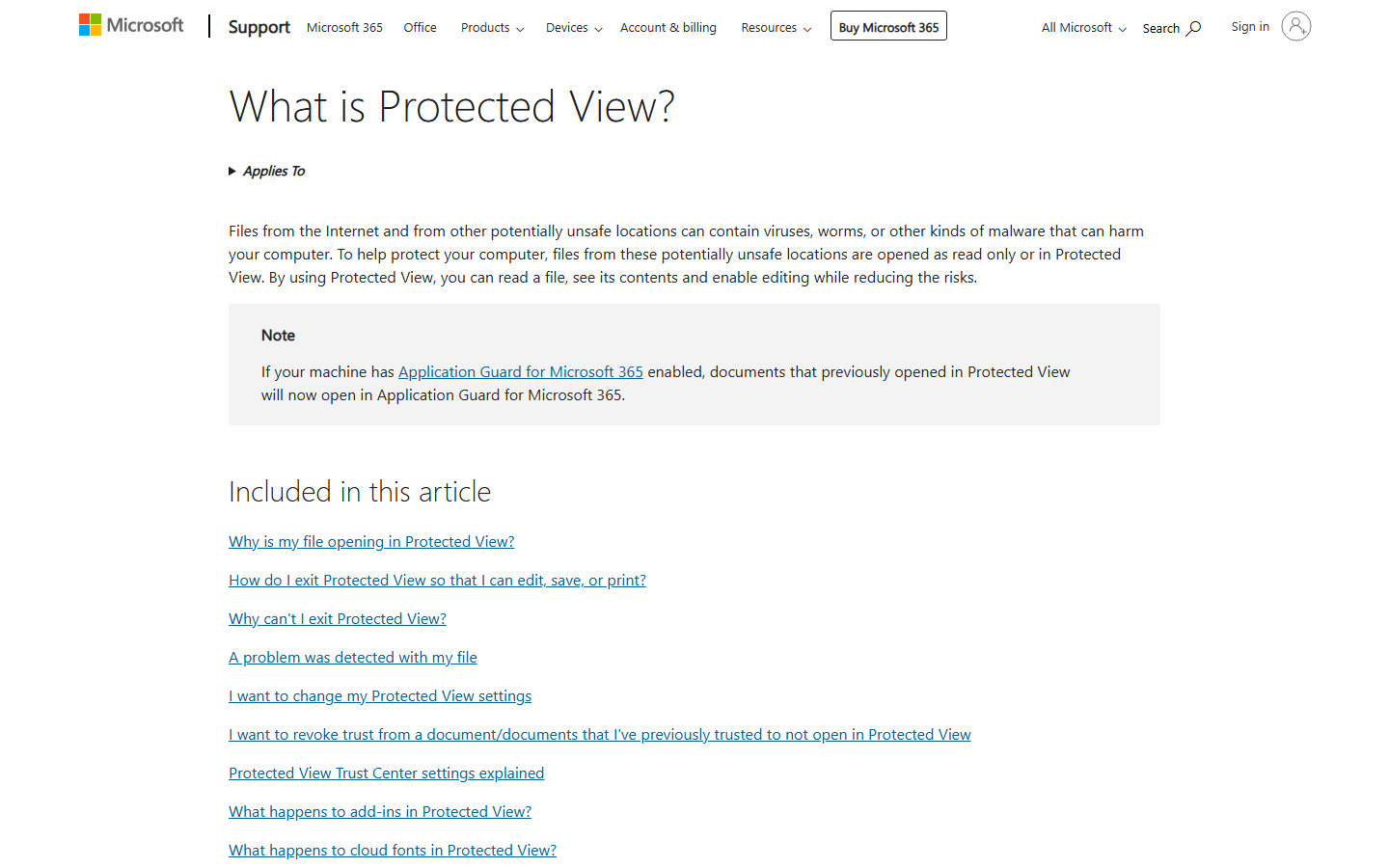
图 2:黄色与红色提示的风险级别不同,不能一律关闭安全保护。
Microsoft 官方说明:What is Protected View?。
3. “被其他用户锁定”:关闭占用并等待释放
共享位置里的文件可能正被另一位用户用不支持共同编辑的桌面版本打开;也可能是你自己在另一台设备或后台进程中没有正常关闭。
先让所有设备关闭该文件,再等待几分钟。急需修改时,可以另存一份副本,之后再合并更改。不要直接删除共享目录里的临时锁文件,除非确认没有其他人正在编辑且已有备份。
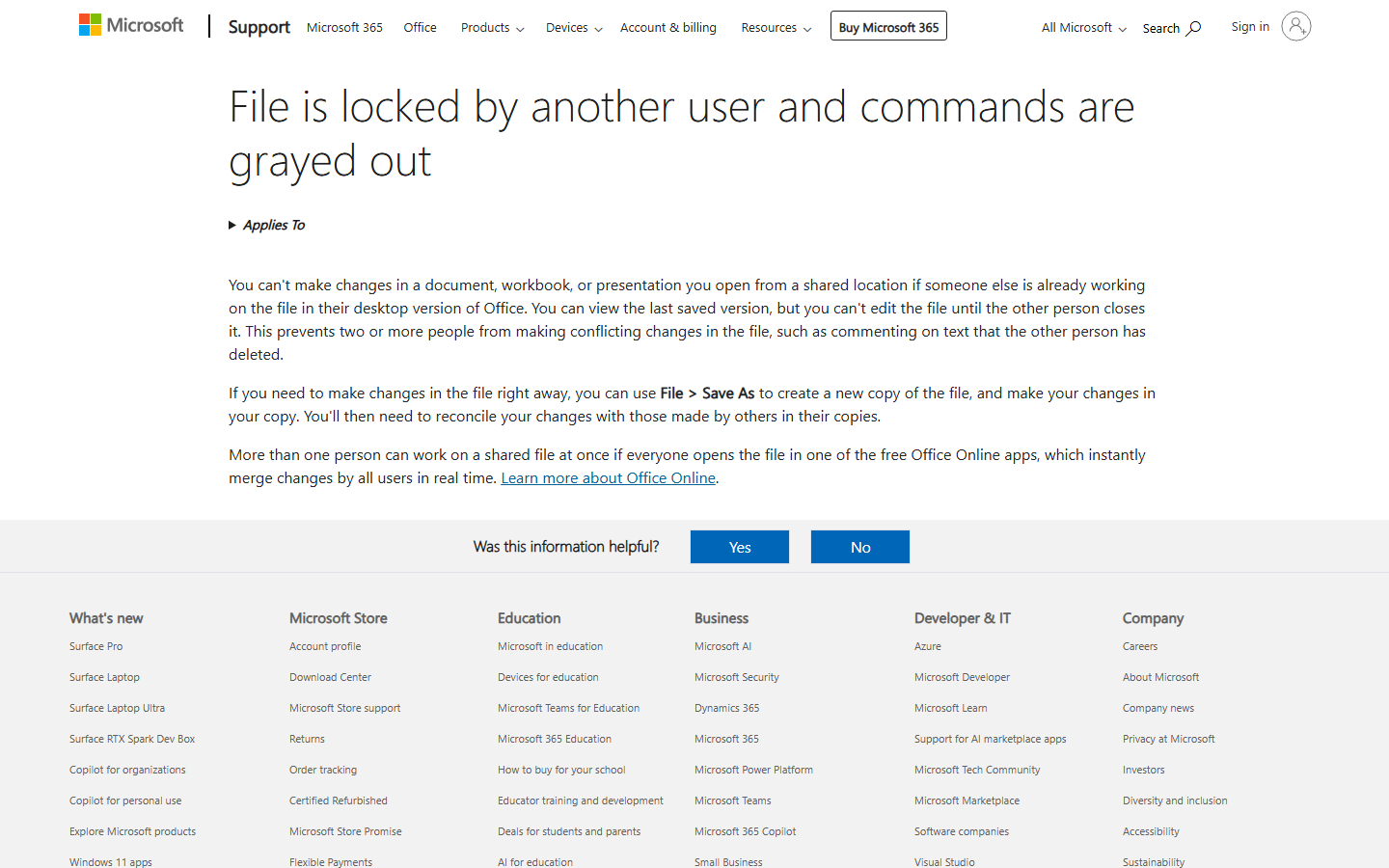
图 3:“其他用户”有时就是自己的另一台设备或残留进程。
Microsoft 官方说明:File is locked by another user and commands are grayed out。
4. 只有部分文字不能改:检查“限制编辑”
如果能修改一部分,但另一部分提示“所选内容已被锁定”,打开“审阅 → 限制编辑”。文档所有者可以只允许特定区域被修改,也可以用密码或组织身份保护整份文档。
只有文档所有者、被授权用户,或知道设置保护时所用密码的人才能停止保护。Microsoft 明确说明,忘记保护密码后官方无法找回。
Microsoft 官方说明:Allow changes to parts of a protected Word document。
5. 文件属性只读,或 OneDrive 空间已满
本地文件可能被标记为只读;云端文件则可能因为 OneDrive 空间已满而无法保存。先另存到有写入权限的位置,再检查文件属性和云空间。
“始终以只读方式打开”只影响默认打开模式;共享权限、文档保护和组织策略不会因此自动消失。
Microsoft 官方总表:Why did my file open read-only?。
6. 所有文档都不能编辑:检查 Office 激活
如果 Word、Excel、PowerPoint 的大部分按钮都变灰,查看标题栏和“文件 → 账户”。出现“未授权产品”或订阅通知时,Office 会进入功能受限状态:通常仍能打开和打印文档,但无法编辑或新建。
先确认登录的是购买 Office 的账号,再检查订阅状态、是否存在多个 Office 安装,并使用官方激活排查。不要先购买第二份订阅,也不要使用来路不明的激活工具。
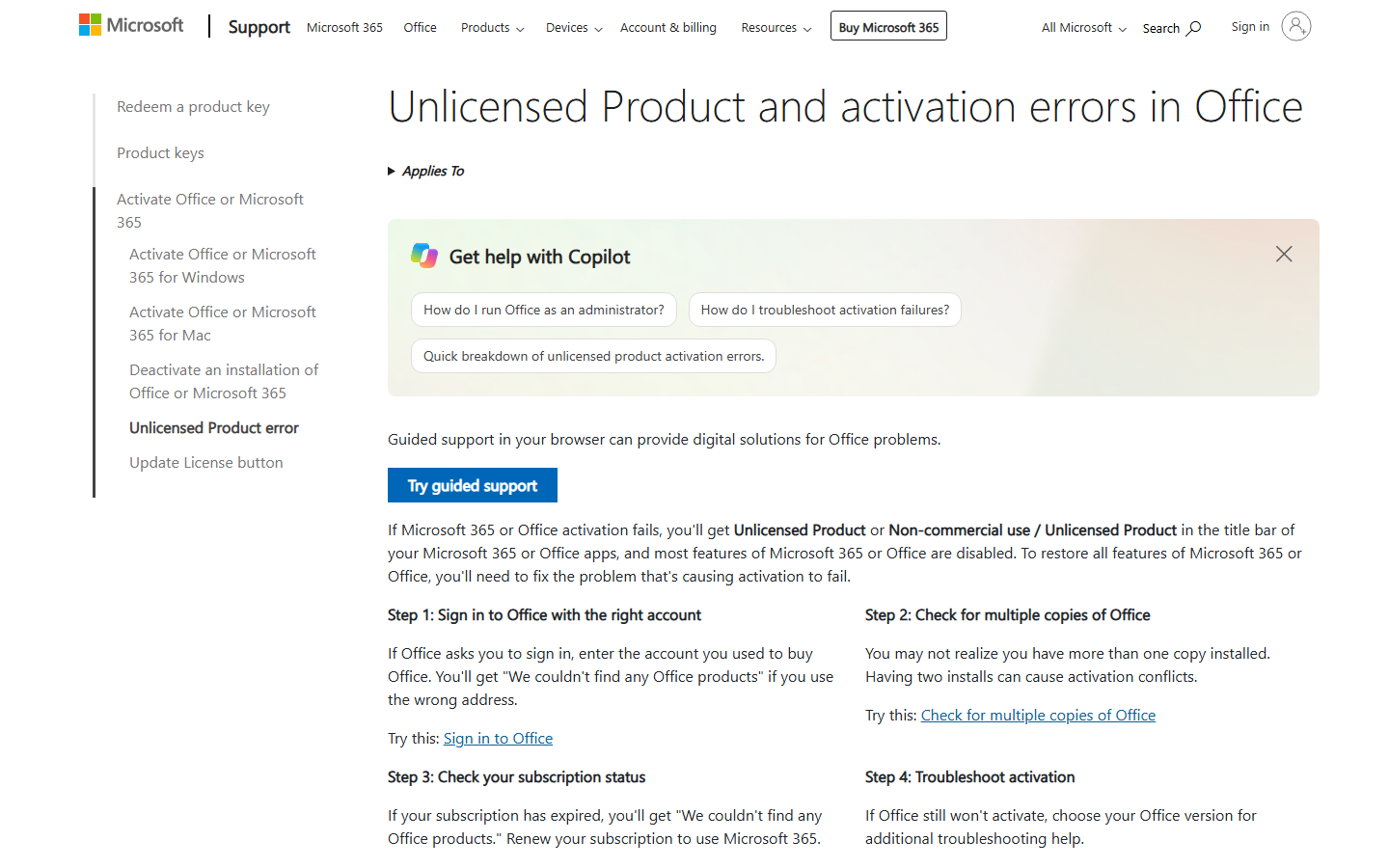
图 4:所有文件都不能编辑时,优先排查账号与激活状态。
Microsoft 官方说明:Unlicensed Product and activation errors in Office。
推荐排查顺序
保存副本 → 看模式与提示条 → 核对权限 / 占用 / 保护 → 检查云空间与激活 → 更新 Office → 仍失败再做联机修复。
一句话总结:“不能编辑”不是一个故障,而是六类状态。先认提示,再动设置。
事实来源
- Microsoft Support:Why did my file open read-only?
- Microsoft Support:Enable editing in your document
- Microsoft Support:What is Protected View?
- Microsoft Support:File is locked by another user
- Microsoft Support:Allow changes to parts of a protected Word document
- Microsoft Support:Unlicensed Product and activation errors in Office
继续阅读
2026 年 OpenRouter 免费模型入口:打开 Models 页,左侧勾选 Free,列表中带 :free 后缀的模型即为当前免费档。默认每日限 50 次,购买 ≥10 信用额度后可提到 1000 次/天。
电脑开机慢怎么优化?8个方法解决卡顿问题电脑运行卡顿?微软官方推荐8个优化方案,包含系统更新/磁盘清理/启动项管理等实用技巧,附风险提示与操作步骤。
svchost.exe 占用过高怎么排查遇到 svchost.exe 占用 CPU 或内存过高怎么办?本文教你通过任务管理器、命令行和 Process Explorer 快速定位异常服务,并提供修复系统文件和禁用后台服务的步骤,彻底解决电脑卡顿问题。
Windows 11 搜索总跳网页怎么办?关闭 Web 和 Microsoft Store 建议的方法Windows 11 搜索混入网页结果和 Microsoft Store 建议?本文说明新版搜索开关的位置、适用版本、关闭步骤,以及暂时看不到开关时该怎么办。
Google AI Studio API Key 突然不能用了?9月这项规则变了Gemini API 正从 Standard keys 迁移到 Auth keys。本文解释哪些旧 Key 当前可能被拒绝、哪些仍可使用,以及如何安全迁移。
ChatGPT 上传文件失败怎么办?文件大小、额度、格式和服务状态排查ChatGPT 文件上传失败时,先检查单文件大小、文档 token 上限、表格和图片限制、账号上传额度、文件格式与 OpenAI 服务状态,避免无效重复上传。
顺手试试免费工具
想要现成的完整工作流?
方法看完就要动手,工作流已经帮你搭好了。