璇垣 · 实操教程
OneDrive 同步挂起怎么办?一直正在同步、处理更改与文件不同步排查
OneDrive 一直显示同步挂起、正在同步或处理更改?按活动中心、占用文件、隐藏文件、命名路径、容量和重置顺序排查。
article_id: P35
day: "9/14"
brand: "AI工具研究所"
wechat_title: "OneDrive 一直显示“同步挂起”?先查这 6 个地方,别急着重装"
title: "OneDrive 同步挂起怎么办?一直正在同步、处理更改与文件不同步排查"
slug: "onedrive-sync-pending-stuck-fix"
source_url: "https://tool-archive.pages.dev/guides/onedrive-sync-pending-stuck-fix"
description: "OneDrive 一直显示同步挂起、正在同步或处理更改?按活动中心、占用文件、隐藏文件、命名路径、容量和重置顺序排查。"
resource_match: "NONE"
created_at: "2026-09-23"
updated_at: "2026-09-23"
cover: "01_P35_FINAL_COVER_900x383.jpg"
OneDrive 一直显示“同步挂起”“正在同步”或“正在处理更改”,文件迟迟没有绿色对勾?先别急着卸载重装,也不要连续移动原文件。
这些状态可能来自完全不同的原因:文件还在排队、文件被程序占用、隐藏或临时文件阻塞、文件名或路径不合规、云端容量不足,或者同步客户端需要恢复。正确顺序是:先确认文件当前在哪里,再处理具体阻塞项,最后才动客户端。
先说结果:看活动中心和网页版 → 找到具体卡住的文件 → 关闭占用它的程序 → 检查隐藏文件、TMP、名称和路径 → 再看容量与文件数量 → 最后才暂停恢复、重新链接或重置。
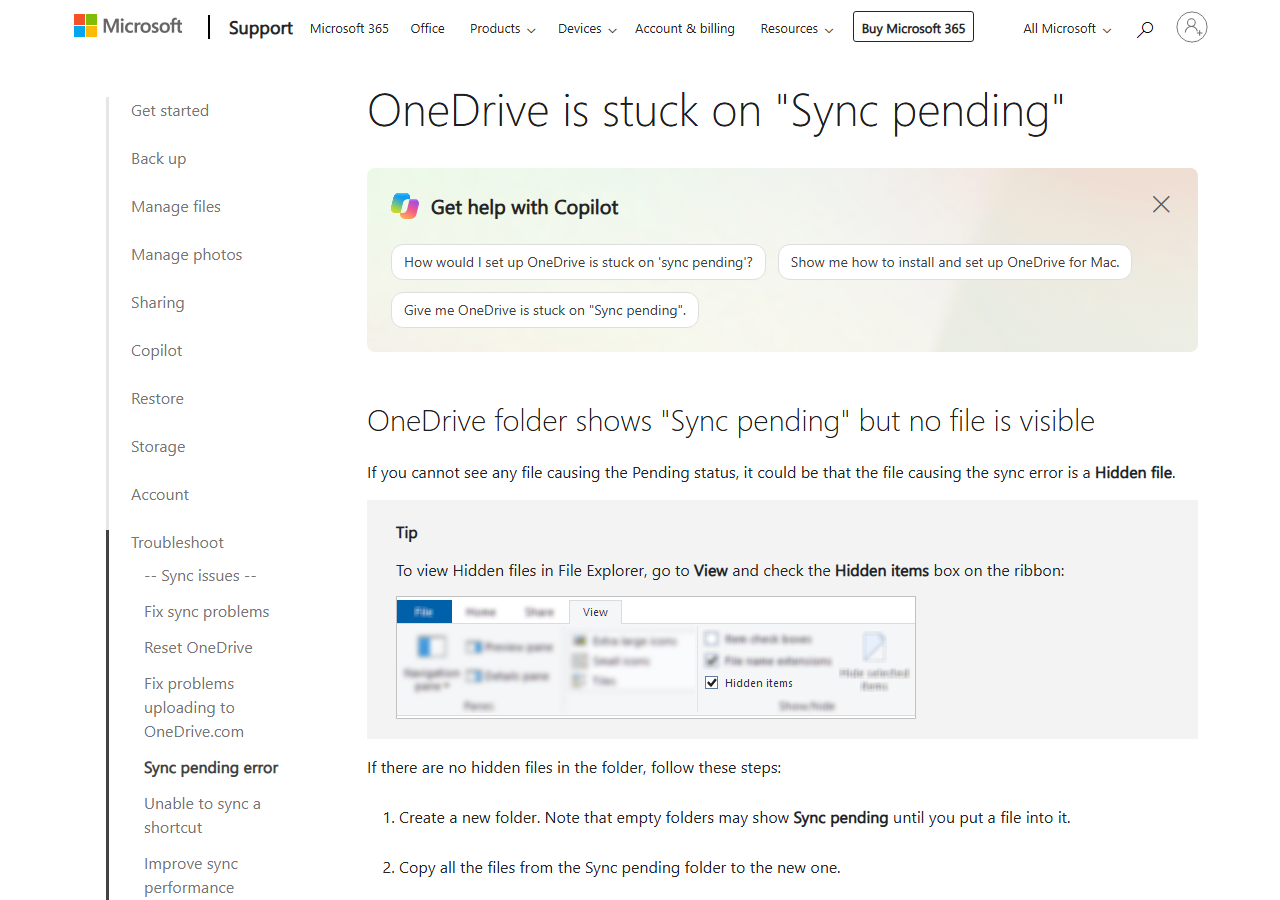
1. 先确认:是“还在排队”,还是“已经报错”
点击任务栏或菜单栏里的 OneDrive 云朵,查看活动中心正在处理的文件、明确错误和最近同步记录。然后登录 OneDrive 网页版,确认重要文件是否已经存在云端。
- 网页版已经有最新版本:本地状态可能只是刷新慢;
- 网页版没有最新版本:先保留本地原文件,不要删除或覆盖;
- 只有一个文件报错:优先处理这个文件,不要先重置整个客户端;
- 所有文件都不动:再检查账号、网络、容量、客户端与服务状态。
“同步图标还在转”不等于文件已经安全上传。处理前必须先确认本地和云端各自有什么版本。
官方依据:OneDrive is stuck on “Sync pending”、Fix OneDrive sync problems
2. 一直“正在处理更改”:先关闭占用文件的程序
微软把以下情况列为长时间显示 Processing changes 的常见原因:
- OneDrive 文件仍被某个程序打开;
- 一次加入很多文件;
- 单个文件很大;
- 账号没有登录;
- 刚登录或刚完成系统更新。
先保存并关闭 Word、Excel、视频编辑器、压缩工具等正在使用目标文件的程序,再观察活动中心。大量文件或大文件需要时间,先确认网络稳定,并让电脑保持唤醒。
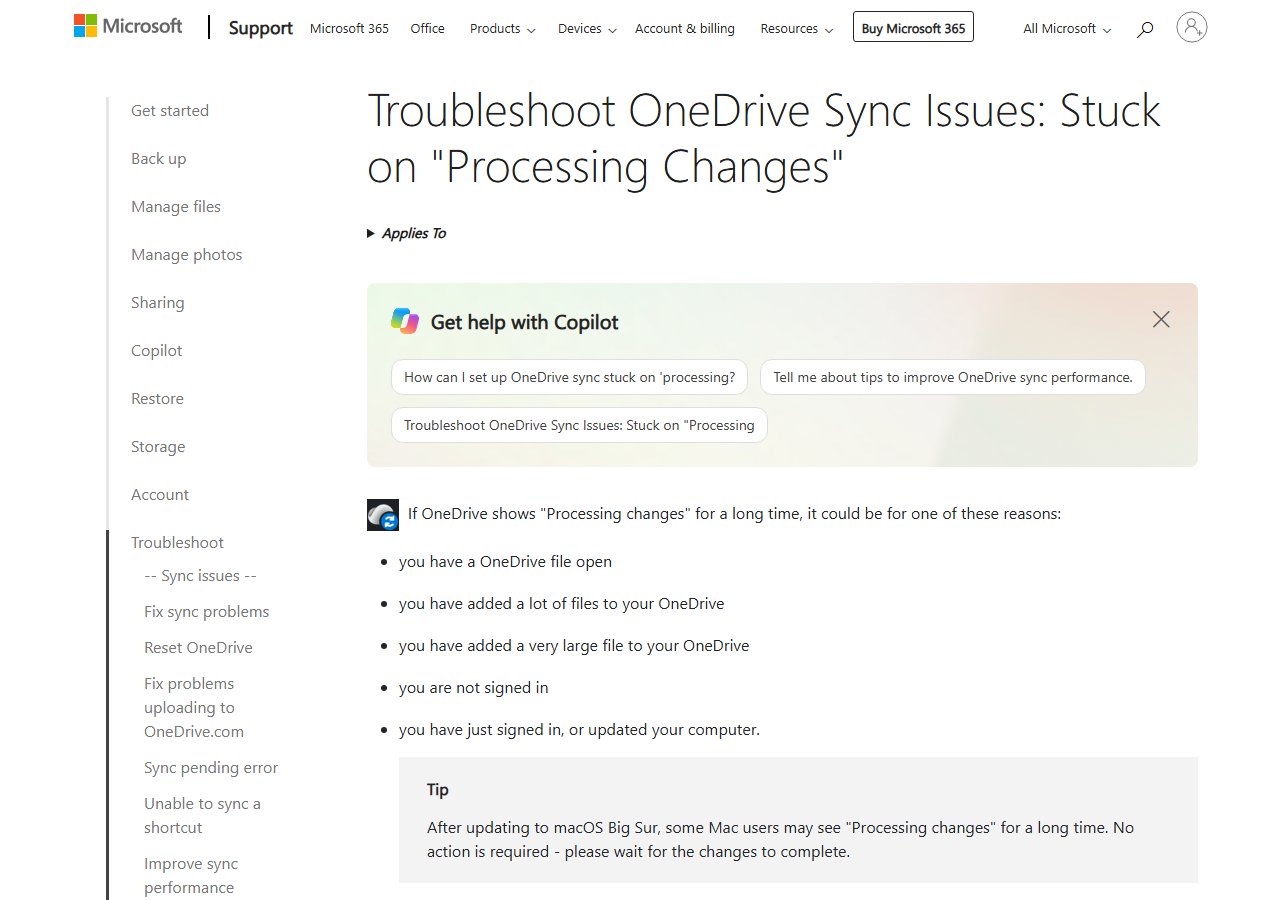
官方依据:Troubleshoot OneDrive Sync Issues: Stuck on “Processing Changes”
3. 文件夹挂起,却看不见问题文件:打开隐藏项目
微软官方特别说明:如果整个文件夹显示 Sync pending,却看不到任何异常文件,阻塞项可能是隐藏文件。
在 Windows 文件资源管理器中打开“查看”,勾选“隐藏的项目”,再检查同步目录。如果看到 TMP 临时文件,先确认对应程序已经关闭、内容已经正常保存。
官方给出的 TMP 处理选项包括:
1. 手动上传到 OneDrive 网页版;
2. 改名并换一个扩展名;
3. 移到 OneDrive 目录之外;
4. 确认无用后删除。
但是 TMP 可能承载程序尚未保存的内容。不确定用途时不要直接删除。

截图要求:只能使用 P35 执行时真实 OneDrive 活动中心,必须遮住姓名、邮箱、组织、路径和真实文件名;AI 生成视觉只能作为封面,不能冒充产品界面。
4. 检查文件名、保留名称和路径长度
OneDrive、SharePoint、Windows 和 macOS 对文件名与路径都有约束。常见阻塞项包括:
- 文件名包含不支持的特殊字符;
- 文件或文件夹使用保留名称;
- 名称前后带空格;
- 本地路径过深,导致桌面 Office 或文件资源管理器无法处理;
- 同一个名称在多个位置同时修改,引发冲突。
先从活动中心打开具体错误,再缩短路径或重命名目标文件。不要为了排查一个文件,一次批量重命名整棵目录。
官方依据:Restrictions and limitations in OneDrive and SharePoint、What are the file path length limits?
5. 检查云端容量与同步项目数量
Microsoft 存储空间超出配额后,OneDrive 不能继续上传、编辑或同步新文件。先登录网页版确认:
- 当前账号是否正确;
- 存储空间是否已经用完;
- 目标文件夹是否仍有权限;
- 工作或学校账号是否受到组织策略限制。
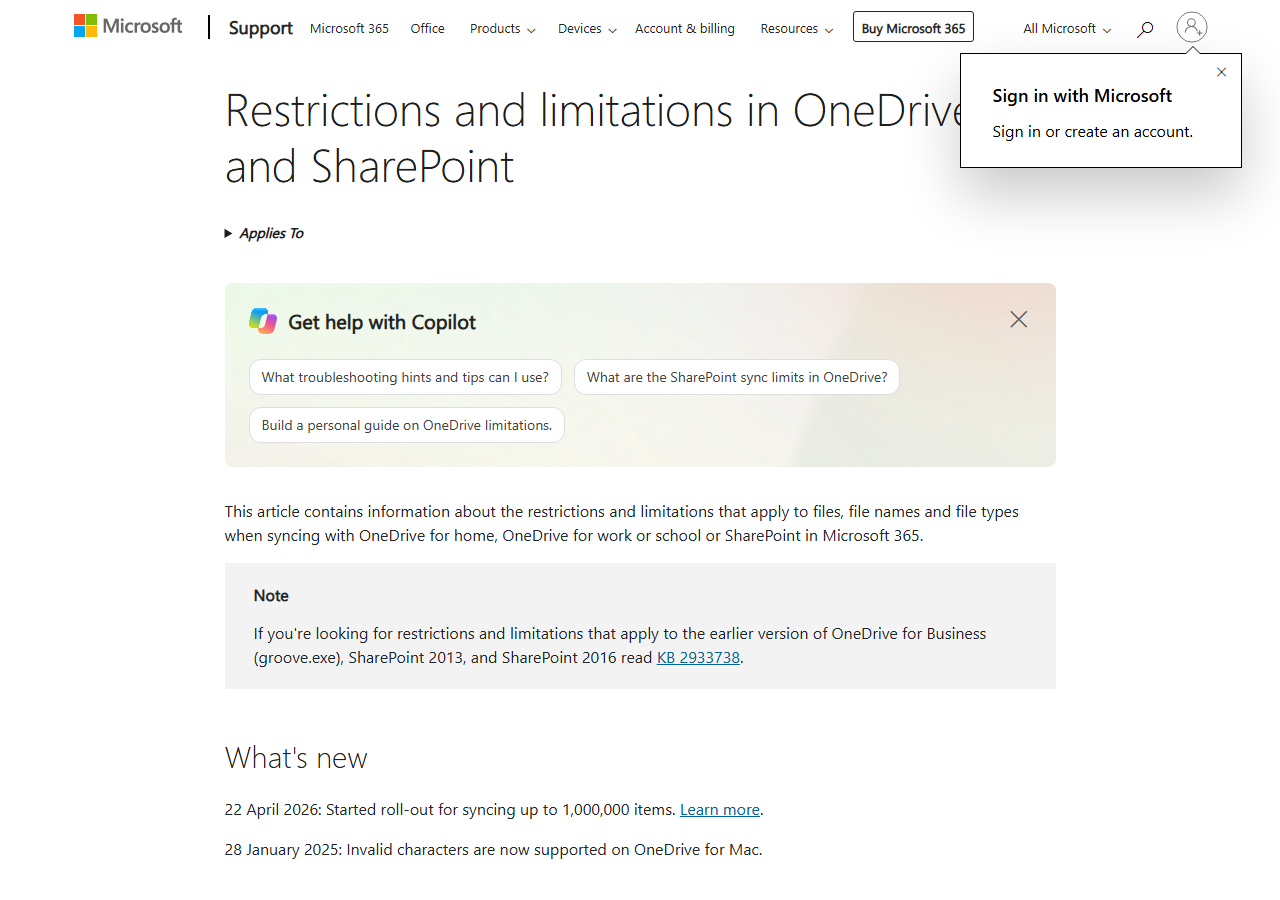
微软当前建议,为获得较好性能,总同步项目数尽量不要超过 300,000。官方在 Windows 提供同步更多项目的公开预览,但需要最新 Insider 同步客户端、Windows 11 或 Windows Server 2022、SSD,以及至少 16 GB 内存等条件。不要把预览上限当成所有电脑的默认能力。
若只是一次加入大量文件,活动中心可能长时间显示处理更改。此时先分批处理,不要同时移动、重命名和删除同一批目录。
6. 最后才暂停恢复、重新链接或重置
完成前面的具体检查后,可以按影响由小到大处理:
1. 暂停同步,再恢复;
2. 退出并重新启动 OneDrive;
3. 更新到当前生产版客户端;
4. 重新链接账号;
5. 最后才按微软官方步骤重置 OneDrive。
微软说明,重置 OneDrive 不会删除文件数据,但会断开所有同步连接,包括个人账号和工作/学校账号,随后执行完整同步。以前只选择部分文件夹的账号,重置后也要重新确认选择。
因此,重置前至少要完成三件事:
- 在网页版确认关键文件是否存在;
- 备份尚未上传的唯一文件;
- 记录当前账号与选择性同步设置。
官方依据:Reset OneDrive
为什么最近又有人集中遇到同步问题
公开需求信号显示,2026 年 9 月仍有用户反馈 OneDrive 更新后无法启动、文件滞留本机或同步异常。微软 9 月发布的 OneDrive Sync 版本说明也多次写到可靠性和性能修复。
这些信息只能证明“近期仍存在真实排障需求”,不能据此断言所有同步挂起都由同一次更新造成。排查仍应回到活动中心、具体文件和官方限制。
近期信号:OneDrive Sync release notes、Microsoft Community Hub: Mac OneDrive couldn’t start after update
常见问题
同步挂起可以直接删除文件重传吗?
不建议。先确认网页版是否已有最新版本,并保留本地唯一副本。删除、移动或重命名同步目录里的文件,都可能被同步到其他设备。
TMP 文件能直接删吗?
只有在确认它不再被程序使用、且不包含未保存内容时才处理。微软官方也警告,删除仍有用途的临时文件可能造成未保存工作丢失。
重置 OneDrive 会删文件吗?
微软说明重置本身不会删除数据,但会断开同步连接并重新执行完整同步。关键文件仍应先做网页版核对和独立备份。
30 万项目是硬性上限吗?
这是微软当前给出的最佳性能建议。官方正在 Windows 公开预览更高数量同步,但有明确环境要求,并不等同于所有账号和设备都已经支持。
一张表快速判断
| 现象 | 优先检查 | 不要先做 |
|---|---|---|
| 单个文件同步挂起 | 文件是否被占用、名称、路径、权限 | 重置整个客户端 |
| 整个文件夹挂起但无报错 | 隐藏文件、TMP、空文件夹 | 直接删目录 |
| 长时间正在处理更改 | 大量/大文件、未登录、刚更新、网络 | 反复暂停和移动文件 |
| 所有新文件都不上传 | 容量、账号、网络、客户端、服务状态 | 覆盖本地唯一副本 |
| 重启后仍完全不动 | 重新链接或官方重置流程 | 使用来路不明的清理工具 |
官方资料
- OneDrive is stuck on “Sync pending”
- Troubleshoot OneDrive Sync Issues: Stuck on “Processing Changes”
- Fix OneDrive sync problems
- Restrictions and limitations in OneDrive and SharePoint
- What are the file path length limits?
- Reset OneDrive
- OneDrive Sync release notes
更新记录
- 2026-09-23:依据 Microsoft Support、Microsoft Learn 和近期公开需求信号核对并创建首版。
资源说明
RESOURCE_MATCH=NONE。本题不需要软件包、脚本、破解工具或网盘附件;强行添加资源只会增加安全风险和分散排查路径。
继续阅读
2026 年 OpenRouter 免费模型入口:打开 Models 页,左侧勾选 Free,列表中带 :free 后缀的模型即为当前免费档。默认每日限 50 次,购买 ≥10 信用额度后可提到 1000 次/天。
电脑开机慢怎么优化?8个方法解决卡顿问题电脑运行卡顿?微软官方推荐8个优化方案,包含系统更新/磁盘清理/启动项管理等实用技巧,附风险提示与操作步骤。
svchost.exe 占用过高怎么排查遇到 svchost.exe 占用 CPU 或内存过高怎么办?本文教你通过任务管理器、命令行和 Process Explorer 快速定位异常服务,并提供修复系统文件和禁用后台服务的步骤,彻底解决电脑卡顿问题。
Windows 11 搜索总跳网页怎么办?关闭 Web 和 Microsoft Store 建议的方法Windows 11 搜索混入网页结果和 Microsoft Store 建议?本文说明新版搜索开关的位置、适用版本、关闭步骤,以及暂时看不到开关时该怎么办。
Google AI Studio API Key 突然不能用了?9月这项规则变了Gemini API 正从 Standard keys 迁移到 Auth keys。本文解释哪些旧 Key 当前可能被拒绝、哪些仍可使用,以及如何安全迁移。
ChatGPT 上传文件失败怎么办?文件大小、额度、格式和服务状态排查ChatGPT 文件上传失败时,先检查单文件大小、文档 token 上限、表格和图片限制、账号上传额度、文件格式与 OpenAI 服务状态,避免无效重复上传。
顺手试试免费工具
想要现成的完整工作流?
方法看完就要动手,工作流已经帮你搭好了。