璇垣 · 实操教程
ChatGPT 聊天记录不见了怎么办?搜索、归档、账号与数据导出排查
ChatGPT 聊天记录突然不见了?先按官方路径排查:搜索旧对话、核对账号与登录方式、查看已归档对话、刷新重登、查看服务状态,最后用数据导出确认,不要急着重建对话。
---
article_id: P31
day: "5/14"
wechat_title: "ChatGPT 聊天记录突然不见了?先查这 6 个地方,别急着重建"
title: "ChatGPT 聊天记录不见了怎么办?搜索、归档、账号与数据导出排查"
seo_title: "ChatGPT 聊天记录不见了怎么办?搜索、归档、账号与数据导出排查"
description: "ChatGPT 聊天记录突然不见时,按搜索旧对话、核对账号和工作区、查看归档、刷新登录、检查服务状态、导出数据的顺序排查,并分清隐藏、归档与删除。"
slug: "chatgpt-chat-history-missing-find"
canonical_url: "https://tool-archive.pages.dev/guides/chatgpt-chat-history-missing-find"
source_url: "https://tool-archive.pages.dev/guides/chatgpt-chat-history-missing-find"
published_at_target: "2026-09-18T19:30:00+07:00"
updated_at: "2026-09-18"
author: "AI工具研究所"
keywords:
- "ChatGPT 聊天记录不见了"
- "ChatGPT 历史记录消失"
- "ChatGPT 对话找不到"
- "ChatGPT 聊天记录怎么恢复"
- "ChatGPT 已归档对话"
resource_match: "NONE"
status: "FINAL_LOCKED"
---
打开 ChatGPT,左侧原来一长串聊天突然少了,很多人的第一反应是:内容是不是被系统清空了?
先不要急着重建,也不要为了测试而删除其他对话。“侧边栏没有显示”“对话被归档”“登录了另一个账号”和“主动删除”是四种不同情况。
快速答案:先用关键词搜索旧对话,再核对账号、登录方式和工作区;然后查看已归档对话、刷新并重新登录、检查历史记录设置和 OpenAI Status。仍无法确认时,申请数据导出。OpenAI 明确说明:已删除对话不能恢复。
一、先用搜索找:旧对话可能只是没显示在侧边栏
OpenAI 官方帮助页说明,为了让侧边栏保持快速和稳定,侧边栏只保留一份紧凑的近期对话快速列表。较旧对话可能从这份快速列表中被裁掉,但这本身不代表对话已删除。
正确的第一步不是一直向下滚,而是搜索:
- 网页端:点击左侧的搜索放大镜,或按
Ctrl + K(Mac 为Cmd + K); - 手机端:打开左侧栏,使用搜索框;
- 输入你确定在对话标题或正文中出现过的具体关键词;
- 优先用项目名、文件名、少见的人名、专有名词或一段原句。
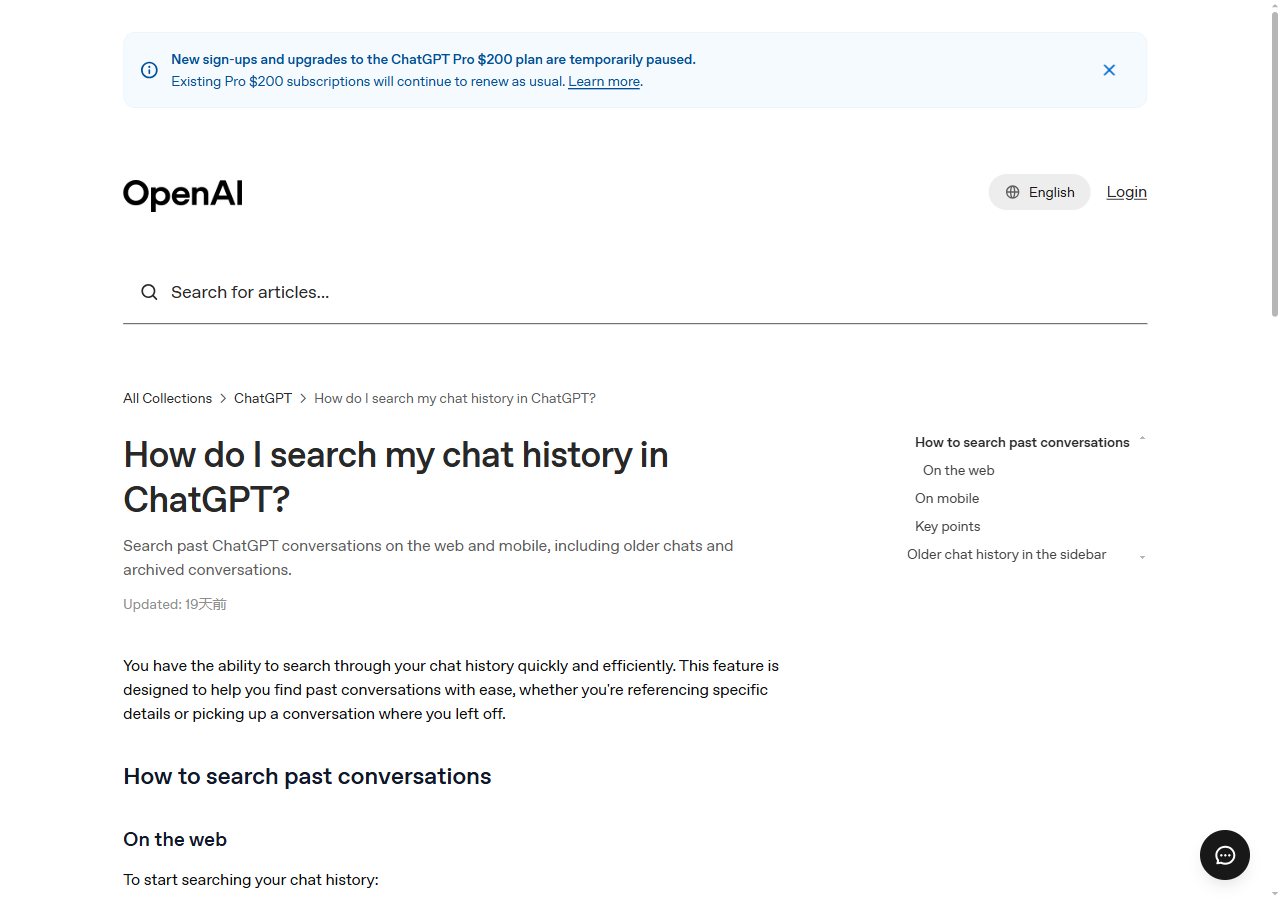
OpenAI 官方聊天记录搜索说明:旧对话没有出现在侧边栏,并不等于已被删除。
当前官方说明写明,聊天记录搜索以对话标题和正文中的关键词为基础,暂时以精确匹配为主;Canvas 内容不能通过这个搜索入口检索。已归档对话仍会出现在搜索结果中。
为什么“搜一个大词”经常找不到?
如果你搜“方案”“工作”“总结”这类高频词,结果会很多,也不容易定位。更有效的做法是回忆一个只在那次聊天中出现过的词,例如:
- 某个客户或项目的独特名称;
- 上传过的文件名;
- 一个罕见错误码;
- 一句你曾要求 ChatGPT 原样保留的文案。
二、核对账号、登录方式和工作区
如果搜索完全没有结果,下一步先确认“你现在到底登录到了哪里”。
OpenAI 的缺失对话排查清单首先要求确认正确的账号或工作区,包括:
1. 当前邮箱是否是以前使用的邮箱;
2. 这次登录方式是否一致,例如邮箱密码、Google、Apple 或公司单点登录;
3. 当前是否在正确的个人、团队或公司工作区;
4. 如果有多个浏览器配置或手机账号,是否切到了另一套登录状态。
不要只凭头像或显示名称判断。最稳妥的是打开设置,核对账号信息和当前工作区名称。
三、查看“已归档对话”:归档不是删除
归档的作用是把对话从普通侧边栏隐藏,但继续保存在账号中。进入:
设置 → 数据控制(Data controls)→ 已归档对话(Archived Chats)→ 管理(Manage)
在这里可以查看已归档对话,并把需要的对话取消归档,让它重新回到普通列表。
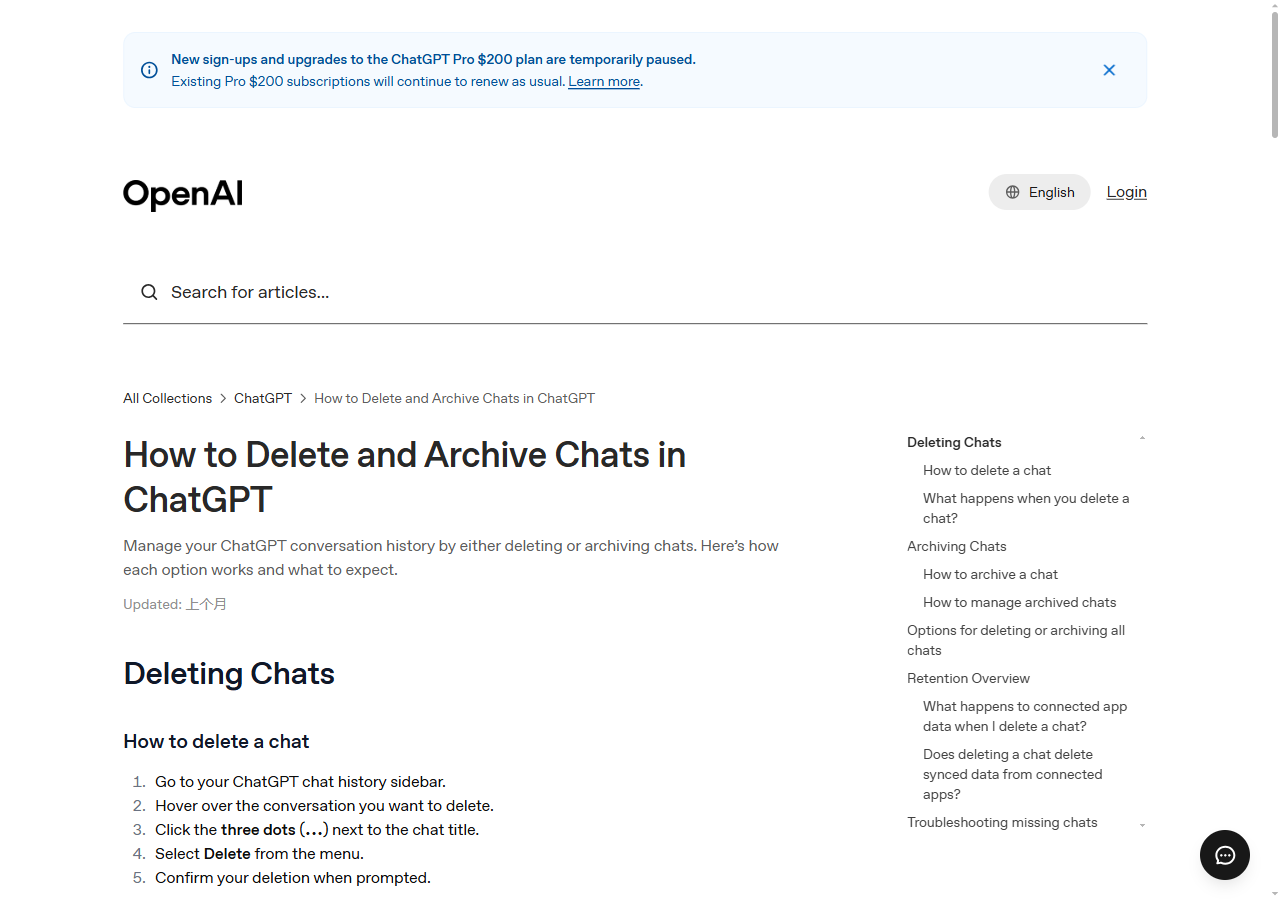
已归档对话仍然保存在账号中,也仍能通过聊天记录搜索找到。
归档和删除的边界
| 操作 | 侧边栏是否显示 | 是否仍保存在账号中 | 能否恢复到普通列表 |
|---|---|---|---|
| 只是旧对话未进入快速列表 | 可能不显示 | 是 | 搜索并打开 |
| 归档 | 不显示 | 是 | 可以取消归档 |
| 删除 | 立即不显示 | 进入删除流程 | 不可以 |
OpenAI 明确说明:已删除对话无法通过 ChatGPT 界面、API 或客服恢复。删除操作会让对话立即从历史记录视图中消失,并安排在 30 天内从系统永久删除,法律或安全保留等例外除外。
所以,如果你不确定是否还会用到某段重要对话,优先选择归档,而不是删除。
四、刷新、重新登录,并检查历史记录设置
搜索、账号和归档都核对后,继续做官方建议的基础刷新:
1. 先正常刷新网页或重启手机 App;
2. 仍不正常时,退出账号再重新登录;
3. 打开设置,确认 Chat history & training 开关已开启;
4. 在另一个正常浏览器或设备登录同一个账号,对比是否同样缺失。
这一步是在排除侧边栏缓存没有重新加载、登录会话异常或设置改变。不要上来就清除全部浏览器数据;如果确实要做浏览器隔离测试,先用无痕窗口或另一个浏览器登录验证。
五、查看 OpenAI Status:先判断是否为服务侧异常
如果多个设备同时看不到历史记录,搜索也无法加载,打开:
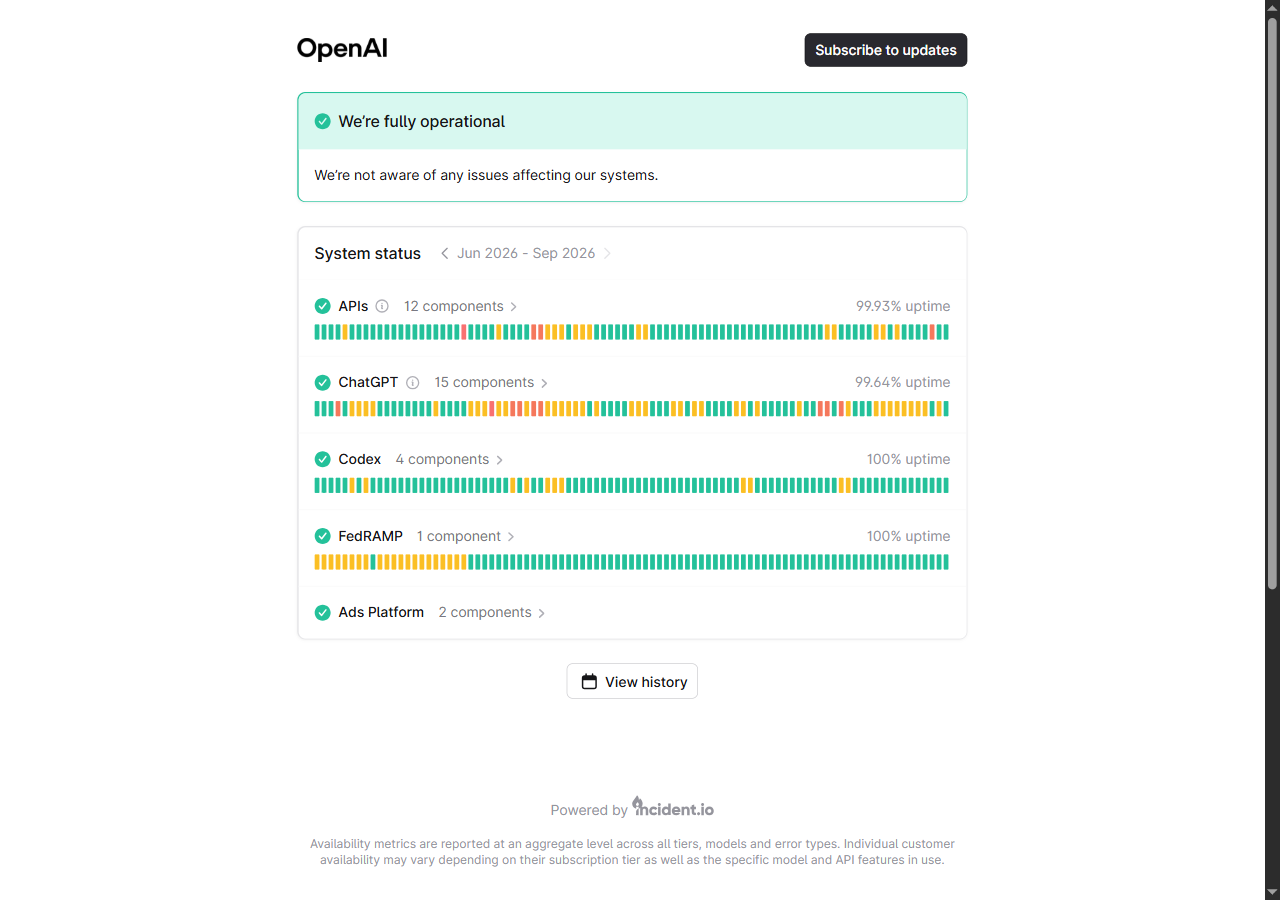
OpenAI Status 是动态页面。本文核对时显示服务正常,但读者排查时必须以当时页面为准。
正确用法是:
- 如果
ChatGPT、Conversations或相关项目出现事件,先记录错误和时间,等待官方恢复; - 如果页面显示正常,继续排查账号、工作区、归档与本地登录状态;
- 不要用历史故障截图证明现在仍在故障;
- 聚合状态不代表每个账号和地区都一定完全相同。
本文在 2026 年 9 月 18 日核对时,官方状态页显示 We're fully operational。这只代表核对当时,不代表你阅读本文时的实时状态。
六、最后用“数据导出”确认账号里还有什么
如果界面仍然找不到,但你确认没有主动删除,可以申请 ChatGPT 数据导出:
个人菜单 → 设置 → 数据控制 → 导出数据(Export data)→ 确认导出
也可以通过 OpenAI Privacy Portal 提交数据下载请求。
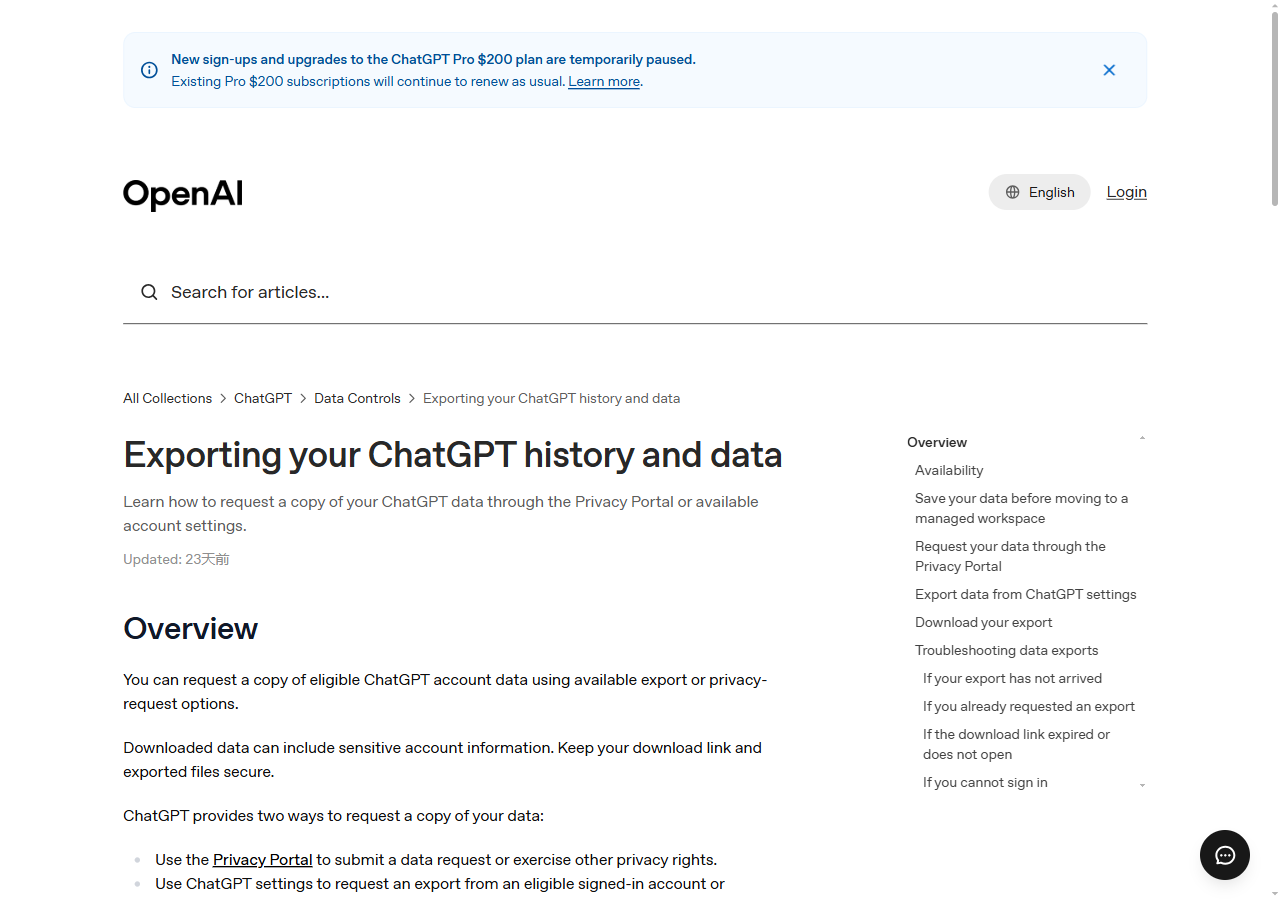
数据导出用于确认和备份账号中的可导出数据,不是恢复已删除聊天的按钮。
官方当前说明:
- 导出可能最长需要 7 天 才能送达;
- 收到后的下载链接在 24 小时 后过期;
- 必须使用申请导出的同一个账号下载;
- 下载的 ZIP 会包含聊天记录和其他相关账号数据;
- 导出不能恢复已经删除的对话;
- Business、Enterprise、Healthcare 等受管理工作区不提供相同的个人自助导出,应联系工作区管理员。
数据导出后怎么看?
下载 ZIP 后,先把它保存到安全位置,不要上传到公开网盘或发给陌生人。解压后查找聊天记录文件,并搜索前面使用过的独特关键词。
如果导出中能找到对话,说明数据仍在账号可导出范围内;如果界面仍不显示,可以保留导出结果、账号信息、登录方式、工作区名称和大致缺失时间,再联系 OpenAI Support。
如果导出中也没有,仍不能仅凭这一点断言平台“误删”;需要结合是否用过临时聊天、是否主动删除、是否登录了不同账号或工作区,以及工作区的数据管理规则继续判断。
最省时间的排查顺序
第 1 步:搜索
用 Ctrl + K 或侧边栏搜索,输入具体关键词。不要只向下滚动侧边栏。
第 2 步:核对身份
确认账号邮箱、登录方式和工作区都正确。
第 3 步:查看归档
到设置中的已归档对话列表里检查,并尝试取消归档。
第 4 步:刷新会话
刷新或重启应用,必要时退出并重新登录,同时检查历史记录设置。
第 5 步:看状态页
确认是否存在影响 ChatGPT 或 Conversations 的官方事件。
第 6 步:申请导出
把它作为最后确认和备份手段,而不是恢复已删除内容的办法。
常见问题
侧边栏少了很多旧聊天,是不是被删了?
不一定。OpenAI 官方说明,较旧对话可能不会一直显示在侧边栏的快速缓存列表里。先用聊天记录搜索找具体关键词。
已归档对话还能搜到吗?
可以。官方帮助页明确写明,已归档对话仍可搜索,也可以在设置中的 Archived Chats 单独管理。
已删除的聊天能让客服恢复吗?
不能。OpenAI 明确说明,删除后的对话无法通过界面、API 或客服恢复。
数据导出多久能收到?
官方写明最长可能需要 7 天。收到后下载链接 24 小时过期;没有收到时还要检查垃圾邮件和促销分类。
为什么搜索也找不到?
先换成更具体的精确关键词;同时核对账号、登录方式和工作区。Canvas 内容目前不在聊天记录搜索范围内,主动删除的对话也不会出现在搜索索引中。
什么时候该联系支持?
当你已确认账号和工作区正确、检查了归档、重新登录、看过状态页并尝试数据导出后,仍有明确缺失证据,可以联系支持。准备好账号邮箱和登录方式、工作区名称、缺失的大致时间、相关截图,以及已经完成的排查步骤。不要在截图里暴露敏感对话内容。
官方资料
- How to Delete and Archive Chats in ChatGPT|OpenAI Help Center
- How do I search my chat history in ChatGPT?|OpenAI Help Center
- Exporting your ChatGPT history and data|OpenAI Help Center
- OpenAI Status
本文最后核对日期:2026 年 9 月 18 日。产品界面、设置名称和服务状态会变化,发布前应重新打开官方页面复核。本文提供通用排查,不承诺找回已删除对话,也不暗示当前存在大范围服务故障。
继续阅读
2026 年 OpenRouter 免费模型入口:打开 Models 页,左侧勾选 Free,列表中带 :free 后缀的模型即为当前免费档。默认每日限 50 次,购买 ≥10 信用额度后可提到 1000 次/天。
电脑开机慢怎么优化?8个方法解决卡顿问题电脑运行卡顿?微软官方推荐8个优化方案,包含系统更新/磁盘清理/启动项管理等实用技巧,附风险提示与操作步骤。
svchost.exe 占用过高怎么排查遇到 svchost.exe 占用 CPU 或内存过高怎么办?本文教你通过任务管理器、命令行和 Process Explorer 快速定位异常服务,并提供修复系统文件和禁用后台服务的步骤,彻底解决电脑卡顿问题。
Windows 11 搜索总跳网页怎么办?关闭 Web 和 Microsoft Store 建议的方法Windows 11 搜索混入网页结果和 Microsoft Store 建议?本文说明新版搜索开关的位置、适用版本、关闭步骤,以及暂时看不到开关时该怎么办。
Google AI Studio API Key 突然不能用了?9月这项规则变了Gemini API 正从 Standard keys 迁移到 Auth keys。本文解释哪些旧 Key 当前可能被拒绝、哪些仍可使用,以及如何安全迁移。
ChatGPT 上传文件失败怎么办?文件大小、额度、格式和服务状态排查ChatGPT 文件上传失败时,先检查单文件大小、文档 token 上限、表格和图片限制、账号上传额度、文件格式与 OpenAI 服务状态,避免无效重复上传。
顺手试试免费工具
想要现成的完整工作流?
方法看完就要动手,工作流已经帮你搭好了。