璇垣 · 实操教程
Canva 下载失败怎么办?卡在处理中、100%、导出慢与视频下载失败排查
Canva 下载失败、卡在处理中或 100%?先判断平台状态,再检查网络、项目复杂度、损坏素材、视频和导出限额。
article_id: P34
day: "8/14"
brand: "AI工具研究所"
wechat_title: "Canva 下载失败、一直卡在处理中?先查这 6 个地方,别反复重试"
title: "Canva 下载失败怎么办?卡在处理中、100%、导出慢与视频下载失败排查"
slug: "canva-download-failed-stuck-export-fix"
source_url: "https://tool-archive.pages.dev/guides/canva-download-failed-stuck-export-fix"
description: "Canva 下载失败、卡在处理中或 100%?先判断平台状态,再检查网络、项目复杂度、损坏素材、视频和导出限额。"
resource_match: "NONE"
created_at: "2026-09-23"
updated_at: "2026-09-23"
cover: "01_P34_FINAL_COVER_900x383.jpg"
Canva 点了下载却一直“处理中”,卡在 100%,或者直接提示下载失败?先别连续点十几次,也别马上重做整个设计。
同一个“下载不了”,可能来自平台服务、网络、浏览器、项目太复杂、某个素材损坏,或者导出额度触发限制。正确顺序是:先排除平台与网络,再定位项目和素材,最后检查视频与限额。
先说结果:看官方状态页 → 手动保存测试网络 → 从项目主页再下载一次 → 复制副本并分批导出 → 二分定位损坏页面或素材 → 最后检查视频复杂度、免费素材与导出限额。
1. 先看官方状态页:是不是所有人都在出问题
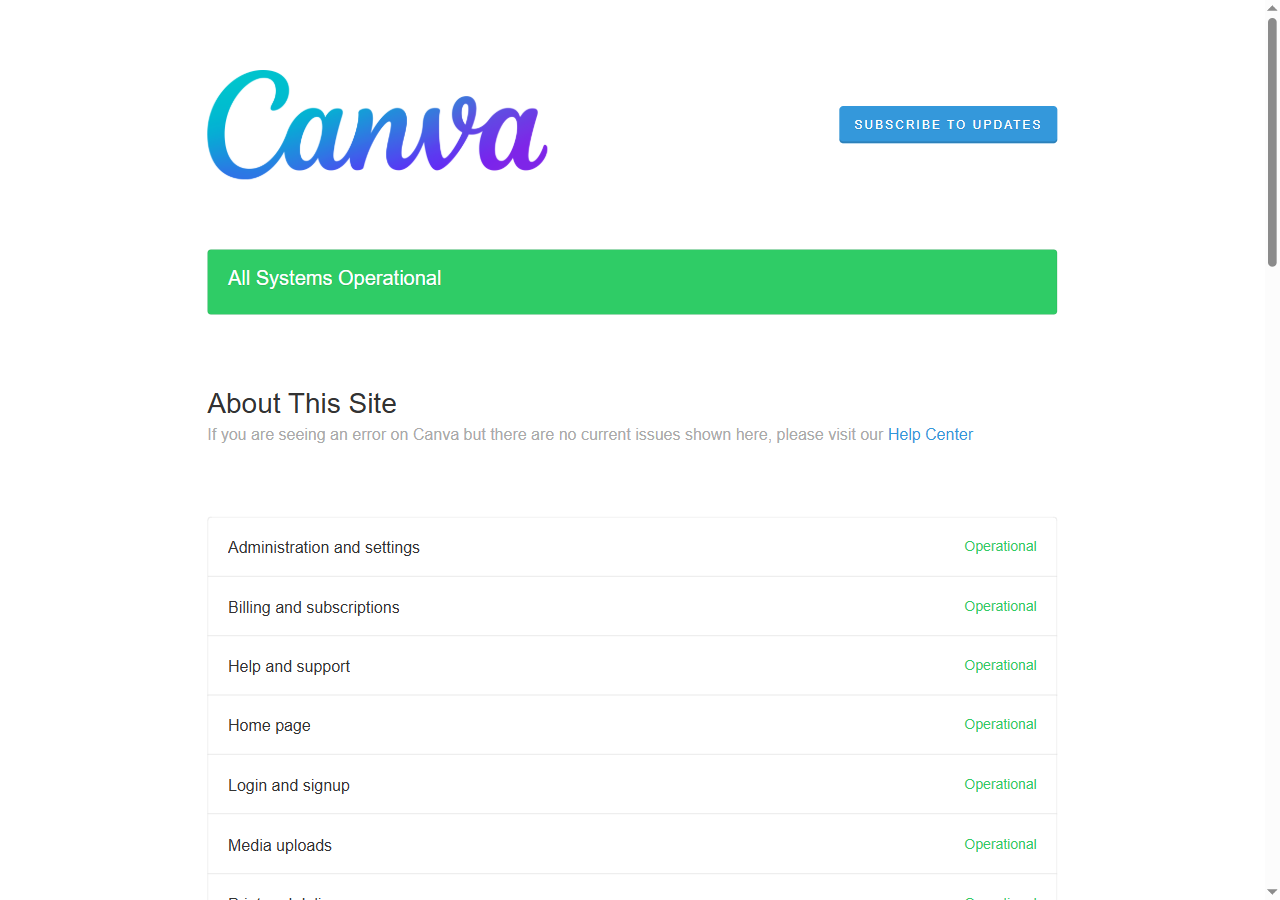
打开 Canva Status,重点看以下组件:
- Downloading designs:下载设计;
- Saving designs:保存设计;
- Media uploads:上传图片、音频和视频;
- Editing designs:编辑器本身。
如果相关组件正在降级或中断,继续清缓存、删素材通常没有意义。先确认设计已经保存,再等待官方恢复。
本文在 2026-09-23 核对时,官方状态页显示 Downloading designs = Operational,当天没有已报告事件。这个结论只对核对时刻有效;服务状态会随时变化,读者应以排查当下的页面为准。
官方入口:Canva Status
2. 手动保存一次,快速判断网络是否稳定
Canva 官方建议先在编辑器顶部进入 文件 → 保存。
- 保存失败,或出现 Reconnecting:网络可能不稳定或已经超时;
- 保存成功、状态页正常:继续排查浏览器和项目本身;
- 编辑器里无法下载:回到 Projects,在设计缩略图的更多选项中再尝试 Download。
浏览器侧可以依次尝试刷新页面、更新到最新版本、换另一个浏览器或设备。清理缓存和 Cookie 也可能有效,但会让部分网站退出登录,操作前要确认账号可重新登录。
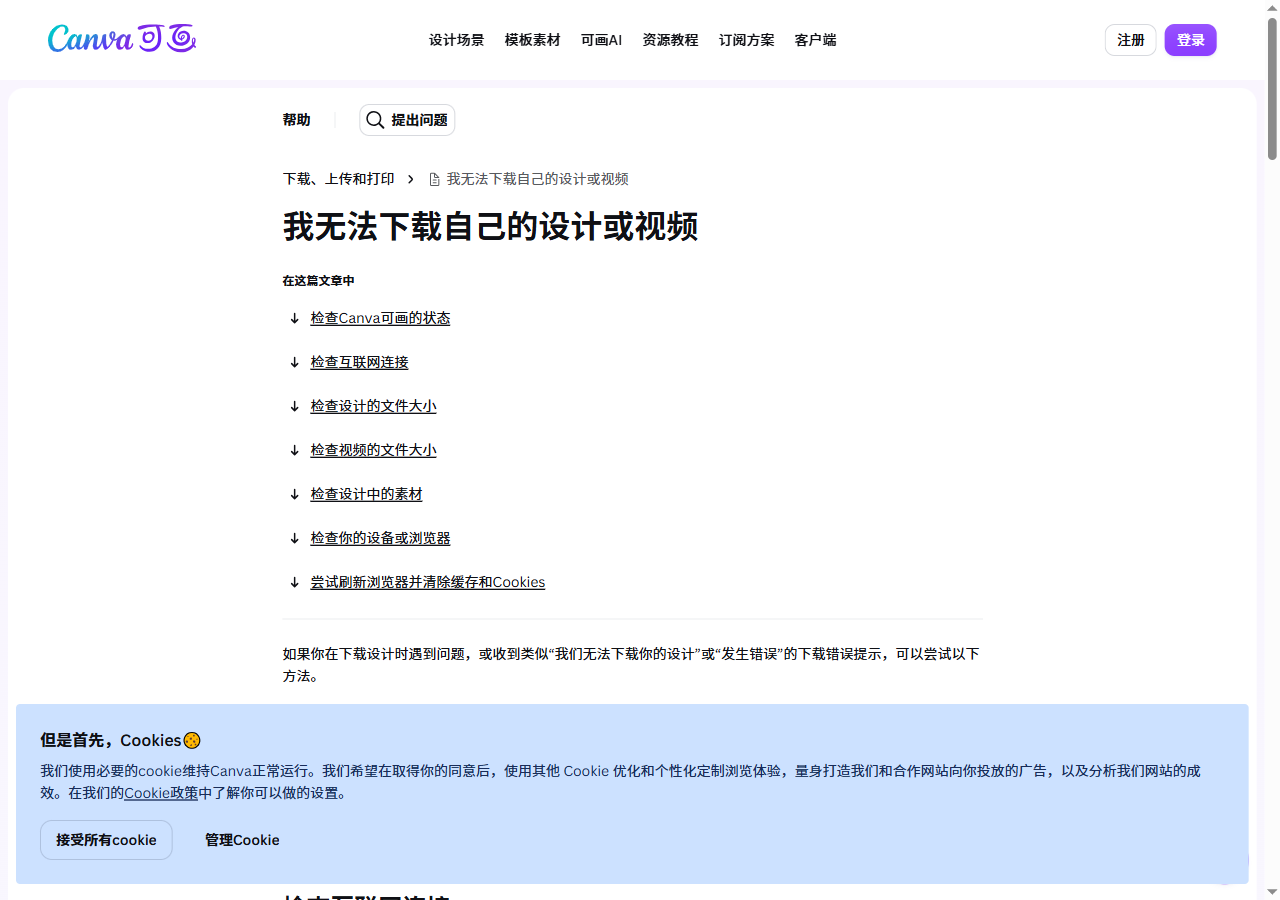
官方依据:I can’t download my design or video、中文帮助:我无法下载自己的设计或视频
3. 先复制副本,再分批下载
不要直接在唯一原稿上删素材。先选择 文件 → 复制,在副本中排查。
多页设计可以先从导出面板只选择一部分页面。官方建议分批下载;对大项目,还可以拆成较小的文件再导出。这样既降低一次渲染的复杂度,也能确认失败是否只发生在某些页面。
4. 用“二分法”定位损坏页面
如果 20 页一起导出失败,不要从第 1 页挨个猜:
1. 先测试 1–10 页和 11–20 页;
2. 假设后半失败,再测试 11–15 页和 16–20 页;
3. 继续缩小,直到找到具体页面;
4. 每次只改一个可疑元素,再重试下载。
Canva 官方帮助中心也建议把多页设计分成两半,逐步缩小到失败页面。损坏元素有时在编辑器里看起来正常,因此“整页看不出问题”不能排除素材损坏。
5. 在图层里找空白项、破损媒体和未完成上传
进入 位置 → 图层,重点检查:
- 空白图层;
- 显示破损图标的图片;
- 时间线里显示异常图标的音频;
- 仍在上传或处理中的图片、音频、视频;
- 被裁成 0.0 秒 的视频片段。
找到可疑素材后,在副本里替换或删除,再重新导出。上传不完整的媒体,重新从设备上传;不要一次删很多元素,否则无法知道真正原因。
6. 视频导出失败,要看长度、帧率和复杂度
Canva 当前官方帮助列出的高风险因素包括:视频较长、帧率达到 60 FPS 或更高、页面和素材很多、动画或音轨过多,以及素材仍在上传。
官方建议的处理方向包括:
1. 尽量把视频缩短或拆分;
2. 必要时把分辨率降到 1080p;
3. 减少动画、素材和大段动态文字;
4. 等所有视频上传完成;
5. 换另一台设备测试;
6. 不要依赖嵌入式 YouTube 视频,改为上传你有权使用的 MP4 文件。
这里的数字和界面可能随产品调整,执行时以最新官方帮助为准。
7. 只有一个高级素材、项目尺寸或导出限额也会拦截
单独导出高级素材
Canva 当前规则不允许把单个高级图片或高级元素原样导出。它需要进入实际设计并遵守内容授权。免费账户遇到高级元素时,可能需要移除、替换或购买相应授权。
尺寸超出范围
当前官方帮助列出的设计导出尺寸范围是最小 40×40 像素、最大 8000×3125 像素(或反向)。超出时按比例缩小后再试。
Download limit reached
当前官方帮助说明,下载限额使用滚动 24 小时计算:每一次下载都按自己的 24 小时窗口恢复,而不是每天固定零点统一重置。官方页面当前还列出个人账户导出应保持在 500 次/天以内、Enterprise 为 1000 次/天以内,并避免 5 分钟内超过 75 次。产品限额可能调整,不能把这些数字当作永久承诺。
8. 最省时间的排查顺序
1. 看 Canva Status 的下载、保存和上传状态;
2. 手动保存,判断网络是否稳定;
3. 从 Projects 主页换入口下载;
4. 复制副本,分批导出;
5. 二分定位具体坏页;
6. 查图层、破损媒体和未完成上传;
7. 视频项目降低复杂度;
8. 再核对素材授权、尺寸和下载限额。
常见问题
Canva 卡在 100%,是不是只能等?
先看官方状态页。如果下载服务异常,应保存设计并等待;如果状态正常,就手动保存测试网络,再用分批导出和二分法找坏页。
清缓存一定有用吗?
不一定。它只适用于浏览器会话或缓存异常,无法修复平台故障、损坏素材、复杂视频、授权限制和下载限额。
为什么只有这个设计下不了?
更像是项目自身问题。先复制副本,再分批导出;定位到坏页后检查空白图层、损坏媒体和未完成上传。
换账号能绕过下载限制吗?
不建议把绕过限制当作解决方案。先确认官方规则和授权;如果是滚动 24 小时限额,应等待对应窗口恢复。
RESOURCE_MATCH=NONE:本题解决依赖 Canva 官方状态、帮助文档和真实项目排查,不需要网盘资源包;硬塞模板、素材包或下载按钮反而会偏离问题。
本文锁定阅读原文地址:
继续阅读
2026 年 OpenRouter 免费模型入口:打开 Models 页,左侧勾选 Free,列表中带 :free 后缀的模型即为当前免费档。默认每日限 50 次,购买 ≥10 信用额度后可提到 1000 次/天。
电脑开机慢怎么优化?8个方法解决卡顿问题电脑运行卡顿?微软官方推荐8个优化方案,包含系统更新/磁盘清理/启动项管理等实用技巧,附风险提示与操作步骤。
svchost.exe 占用过高怎么排查遇到 svchost.exe 占用 CPU 或内存过高怎么办?本文教你通过任务管理器、命令行和 Process Explorer 快速定位异常服务,并提供修复系统文件和禁用后台服务的步骤,彻底解决电脑卡顿问题。
Windows 11 搜索总跳网页怎么办?关闭 Web 和 Microsoft Store 建议的方法Windows 11 搜索混入网页结果和 Microsoft Store 建议?本文说明新版搜索开关的位置、适用版本、关闭步骤,以及暂时看不到开关时该怎么办。
Google AI Studio API Key 突然不能用了?9月这项规则变了Gemini API 正从 Standard keys 迁移到 Auth keys。本文解释哪些旧 Key 当前可能被拒绝、哪些仍可使用,以及如何安全迁移。
ChatGPT 上传文件失败怎么办?文件大小、额度、格式和服务状态排查ChatGPT 文件上传失败时,先检查单文件大小、文档 token 上限、表格和图片限制、账号上传额度、文件格式与 OpenAI 服务状态,避免无效重复上传。
顺手试试免费工具
想要现成的完整工作流?
方法看完就要动手,工作流已经帮你搭好了。